Aplikacja TTLock | TTHotel
Aplikacja TTLock służy do zdalnego zarządzania zamkami elektronicznymi SMART-LOCK. Zamek elektroniczny i aplikacja komunikują się za pośrednictwem Bluetooth BLE lub bramką WiFi/WLAN.
Funkcje aplikacji TTLock
Aplikacja TTLock umożliwia użytkownikom pełną kontrolę nad zamkami elektronicznymi. Aplikacja TTLOCK jest darmowa.
Otwieranie i zamykanie zamków
Można zdalnie otworzyć lub zamknąć zamek elektroniczny z poziomu smartfona.
Zarządzanie dostępem
Użytkownicy mogą tworzyć, edytować i usuwać dostęp do zamków elektronicznych dla różnych osób, co jest przydatne w przypadku wynajmu mieszkań lub zarządzania obiektami.
Tworzenie kodów
Można generować jednorazowe lub czasowe kody dostępu dla gości.
Monitorowanie aktywności
Aplikacja pozwala na śledzenie, kto i kiedy korzystał z zamka.
Integracja z systemami inteligentny dom
W niektórych przypadkach aplikacja może współpracować z innymi systemami automatyki domowej.
Aplikacja TTHotel
Aplikacja TTHotel jest platformą przeznaczoną dla gości hoteli, umożliwiającą łatwe zarządzanie rezerwacjami oraz korzystanie z różnych usług hotelowych. Ma na celu poprawę komfortu pobytu gości.
Rezerwacja pokoi
Łatwe zarządzanie rezerwacjami pokoi hotelowych.
Zarządzanie rezerwacjami
Pełna kontrola nad wszystkimi rezerwacjami w jednym miejscu.
Informacje o usługach
Dostęp do wszystkich informacji o usługach hotelowych.
Obsługa klienta
Szybki kontakt z obsługą hotelową przez aplikację.
Aplikacja TTHotel jest używana w hotelach, wynajmach krótkoterminowych i w miejscach, gdzie zarządzanie dostępem jest kluczowe.
Pobierz TTHotelInstrukcja aplikacji TTLock
Pełna instrukcja obsługi aplikacji TTLock przetłumaczona na język polski. Dowiedz się jak zarządzać zamkami elektronicznymi SMART-LOCK.
1. Wprowadzenie
TTLock to aplikacja do zarządzania inteligentnymi zamkami. Umożliwia zarządzanie różnymi typami zamków elektronicznych, w tym zamkami do drzwi, kłódkami, zamkami do sejfów, zamkami rowerowymi i innymi.
Aplikacja i zamek komunikują się przez Bluetooth w celu:
- Odblokowywania i zamykania zamka
- Aktualizacji oprogramowania zamka
- Odczytu historii zdarzeń
- Zarządzania kodami, kartami i odciskami palców
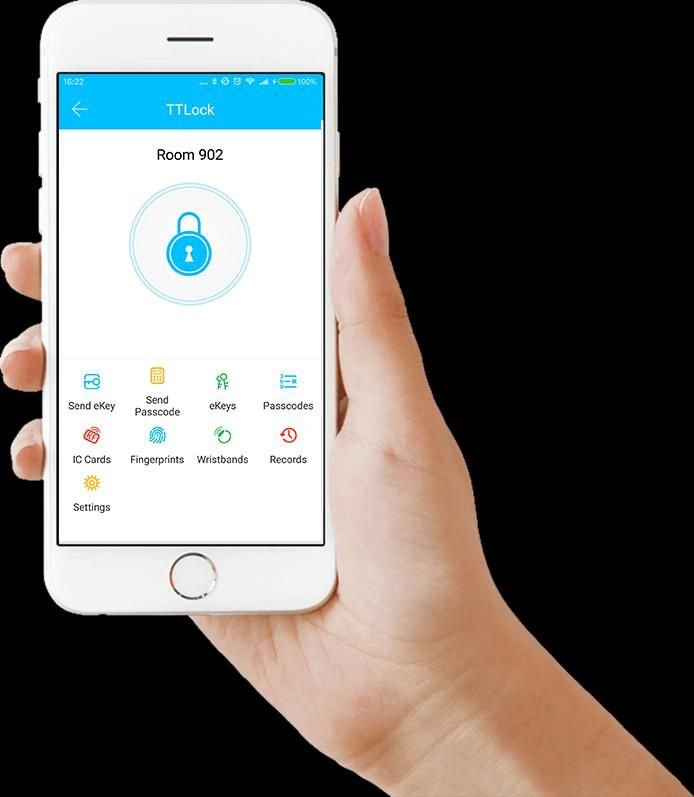
Obsługiwane języki: Aplikacja dostępna jest w wielu językach, w tym: polski, angielski, niemiecki, hiszpański, francuski, włoski, rosyjski, portugalski, japoński i innych.
2. Instalacja aplikacji
Aplikację TTLock można pobrać z oficjalnych sklepów z aplikacjami:
iOS (iPhone/iPad)
Pobierz z App Store
Android
Pobierz z Google Play
3. Rejestracja i logowanie
3.1 Rejestracja konta
Użytkownicy TTLock mogą zarejestrować konto za pomocą numeru telefonu lub adresu e-mail. Aplikacja obsługuje ponad 200 krajów i regionów na świecie.
- Otwórz aplikację TTLock
- Kliknij „Zarejestruj się"
- Wprowadź numer telefonu lub adres e-mail
- Otrzymasz kod weryfikacyjny SMS lub e-mail
- Wprowadź kod i ustaw hasło (6-20 znaków)
3.2 Pytania bezpieczeństwa
Po rejestracji możesz ustawić pytania bezpieczeństwa. Pomogą one zweryfikować Twoją tożsamość podczas logowania na nowym urządzeniu. Możesz pominąć ten krok, ale zalecamy jego wykonanie dla zwiększenia bezpieczeństwa.
3.3 Logowanie
Zaloguj się numerem telefonu lub adresem e-mail. Jeśli zapomnisz hasła, możesz je zresetować otrzymując kod weryfikacyjny na telefon lub e-mail.
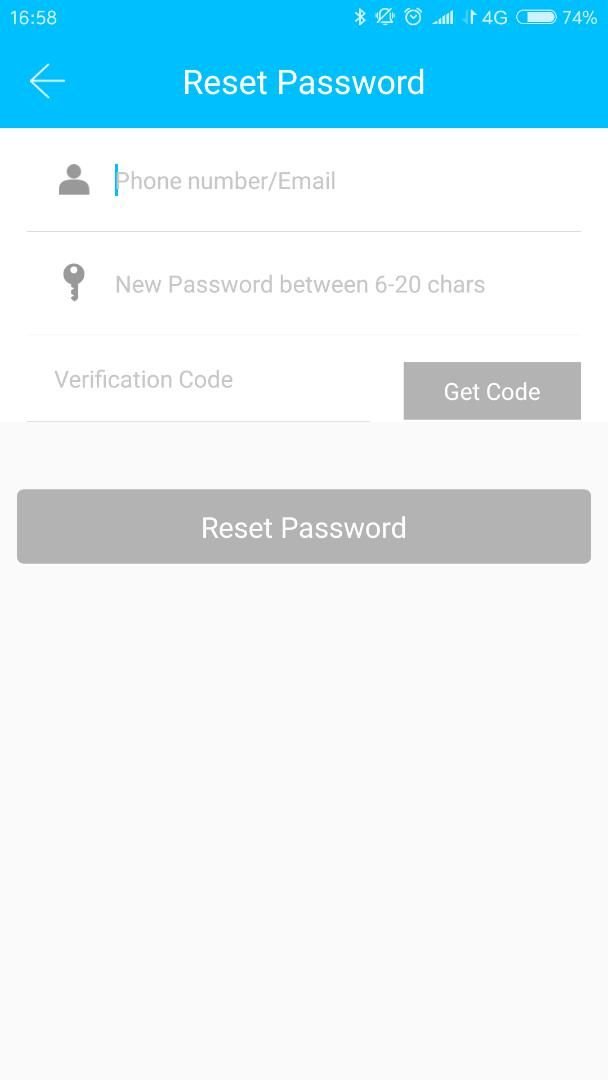
Uwaga: Przy logowaniu na nowym urządzeniu wymagana jest weryfikacja tożsamości kodem SMS/e-mail lub poprzez odpowiedzi na pytania bezpieczeństwa.
4. Zarządzanie zamkiem
4.1 Obsługiwane typy zamków
Aplikacja obsługuje wiele typów zamków:
- • Zamki do drzwi
- • Kłódki elektroniczne
- • Zamki do sejfów
- • Wkładki elektroniczne
- • Zamki parkingowe
- • Zamki rowerowe
4.2 Dodawanie zamka
Aby korzystać z zamka, musisz go najpierw dodać do aplikacji:
- Stań w pobliżu zamka (zasięg Bluetooth)
- Wybierz typ zamka w aplikacji
- Dotknij klawiatury zamka, aby wejść w tryb parowania
- Zamek pojawi się na liście dostępnych urządzeń
- Kliknij zamek, aby go dodać
- Po dodaniu dane zostaną przesłane do serwera
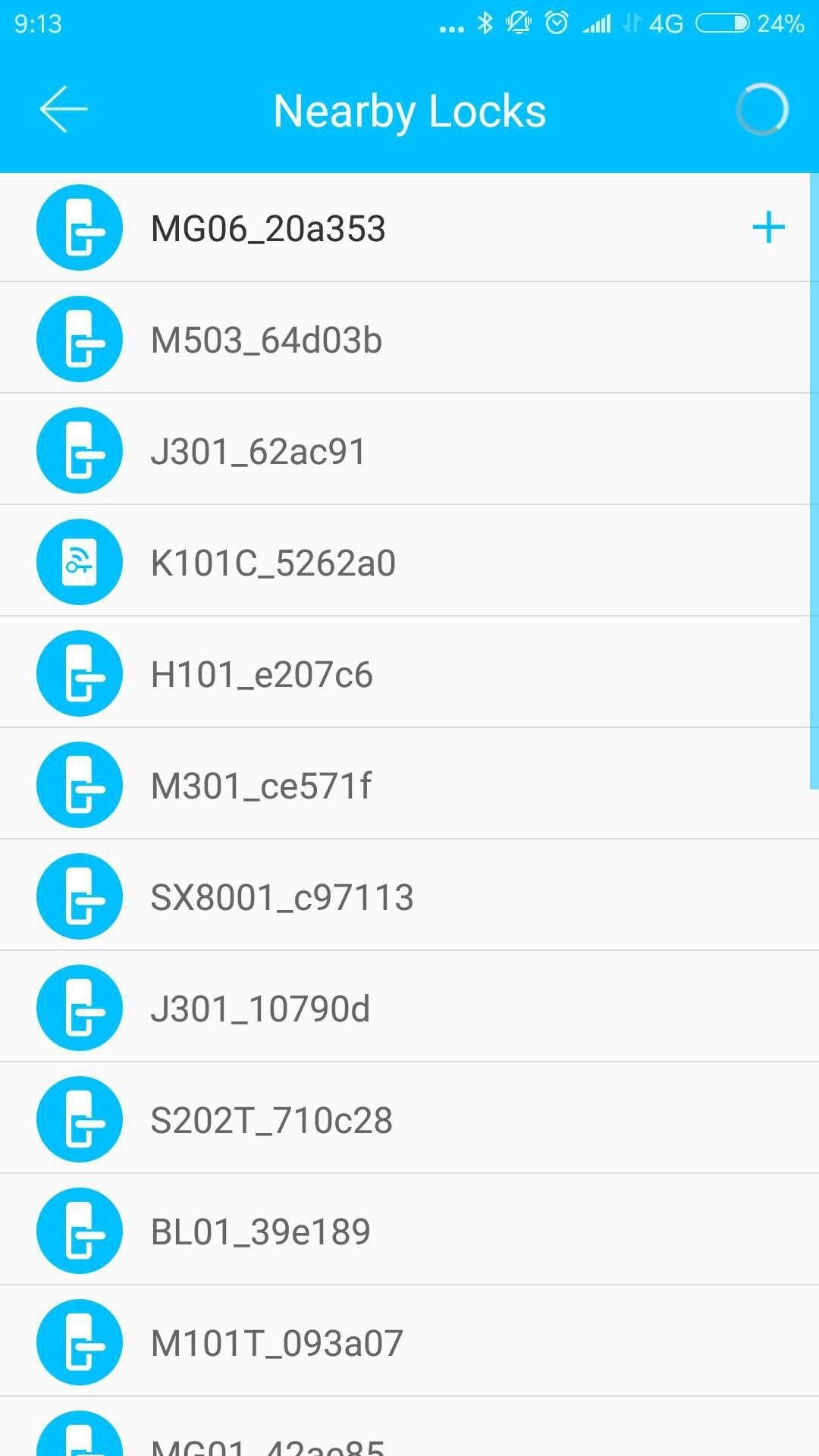
Ważne: Osoba, która dodaje zamek, staje się jego administratorem. Tylko administrator może usunąć zamek z aplikacji. Usunięcie wymaga połączenia Bluetooth w pobliżu zamka.
4.3 Aktualizacja firmware
Możesz zaktualizować oprogramowanie zamka przez aplikację. Aktualizacja wymaga połączenia Bluetooth w pobliżu zamka. Po aktualizacji wszystkie klucze, kody, karty i odciski palców pozostają aktywne.
4.4 Diagnostyka i kalibracja czasu
Diagnostyka pomaga analizować problemy systemowe. Kalibracja czasu synchronizuje zegar zamka z urządzeniem. Jeśli masz bramkę WiFi, kalibracja odbywa się automatycznie. W przeciwnym razie wymaga połączenia Bluetooth.
5. Klucze elektroniczne (eKey)
Klucze elektroniczne (eKey) pozwalają na udostępnienie dostępu do zamka innym osobom za pośrednictwem aplikacji TTLock.
Typy kluczy elektronicznych:
Klucz czasowy (Timed)
Ważny przez określony czas (np. od 10:00 do 18:00 przez 3 dni).
Klucz stały (Permanent)
Może być używany bez ograniczeń czasowych.
Klucz jednorazowy (One-time)
Automatycznie usuwany po jednokrotnym użyciu.
Klucz cykliczny (Cyclic)
Ważny w określonych porach (np. codziennie 8:00-17:00).
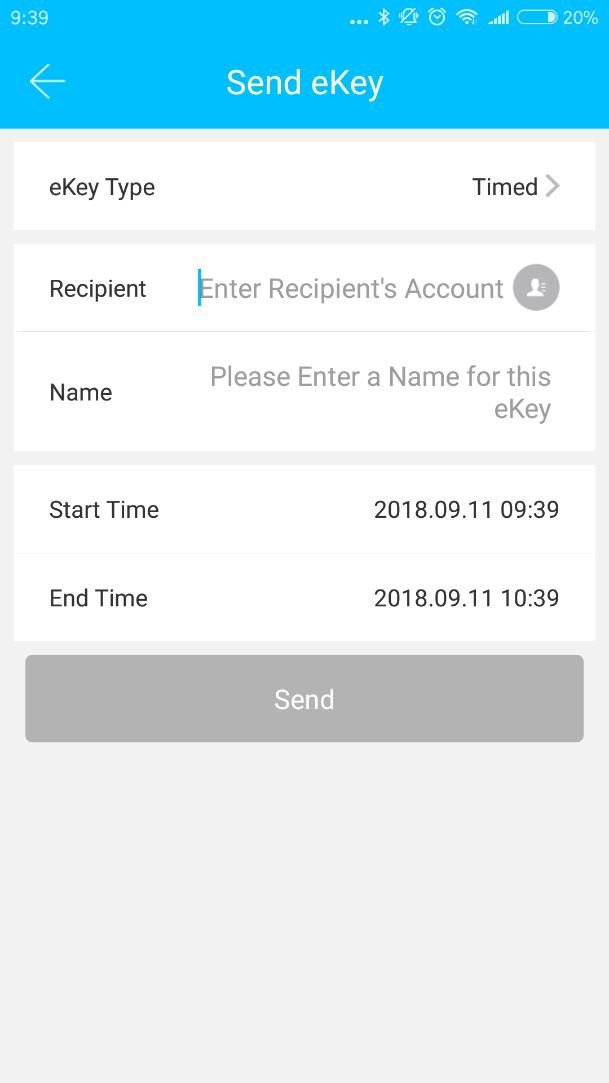
Wysyłanie klucza elektronicznego:
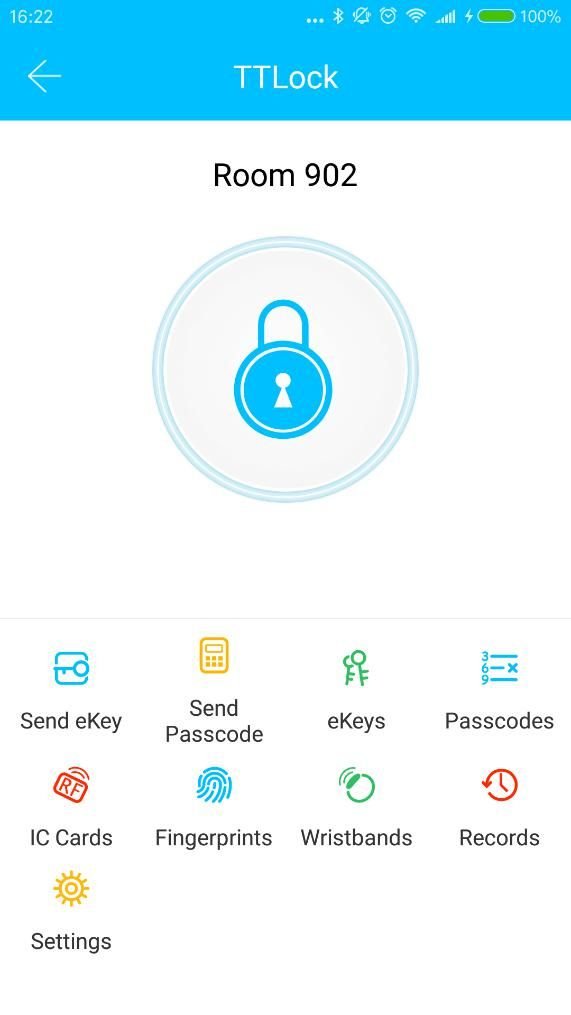
- Wybierz zamek na ekranie głównym
- Kliknij „Wyślij eKey"
- Wybierz typ klucza
- Wprowadź numer konta odbiorcy (telefon lub e-mail)
- Ustaw okres ważności (dla kluczy czasowych)
- Kliknij „Wyślij"
Ostrzeżenia o wygaśnięciu
System wyświetla ostrzeżenia kolorami: żółty oznacza zbliżający się termin wygaśnięcia, czerwony oznacza wygasły klucz.
6. Zarządzanie kodami PIN
Kody PIN pozwalają na otwieranie zamka przez wprowadzenie kodu na klawiaturze zamka. Po wpisaniu kodu naciśnij # aby otworzyć drzwi.
Typy kodów PIN:
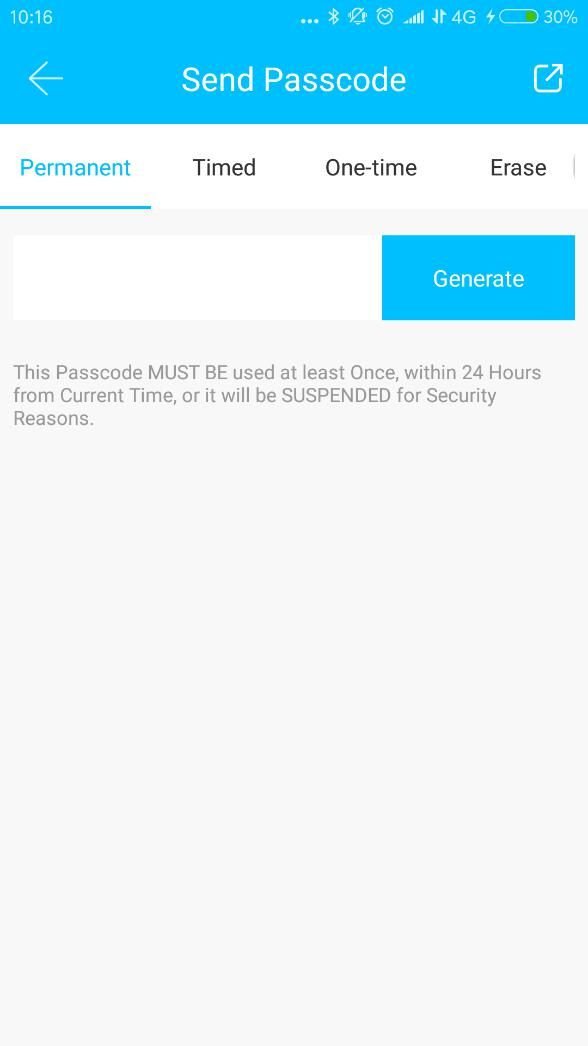
Kod stały (Permanent)
Ważny bezterminowo. Musi być użyty w ciągu 24h od utworzenia.
Kod czasowy (Timed)
Ważny przez określony czas (od 1 godziny do 3 lat).
Kod jednorazowy (One-time)
Może być użyty tylko raz. Ważny przez 6 godzin.
Kod czyszczący (Erase)
Usuwa wszystkie kody z zamka. Używaj ostrożnie!
Kod cykliczny / niestandardowy
Używany wielokrotnie w określonych porach lub z własnym kodem (4-9 cyfr).
Udostępnianie kodów
Kody można udostępniać przez SMS, e-mail, WhatsApp, Messenger i inne komunikatory.
Zmiana kodu na zamku:
Aby zmienić kod: wprowadź obecny kod → *10# → stary kod → # → nowy kod →# → powtórz nowy kod → #
7. Karty i odciski palców
Zarządzanie kartami IC
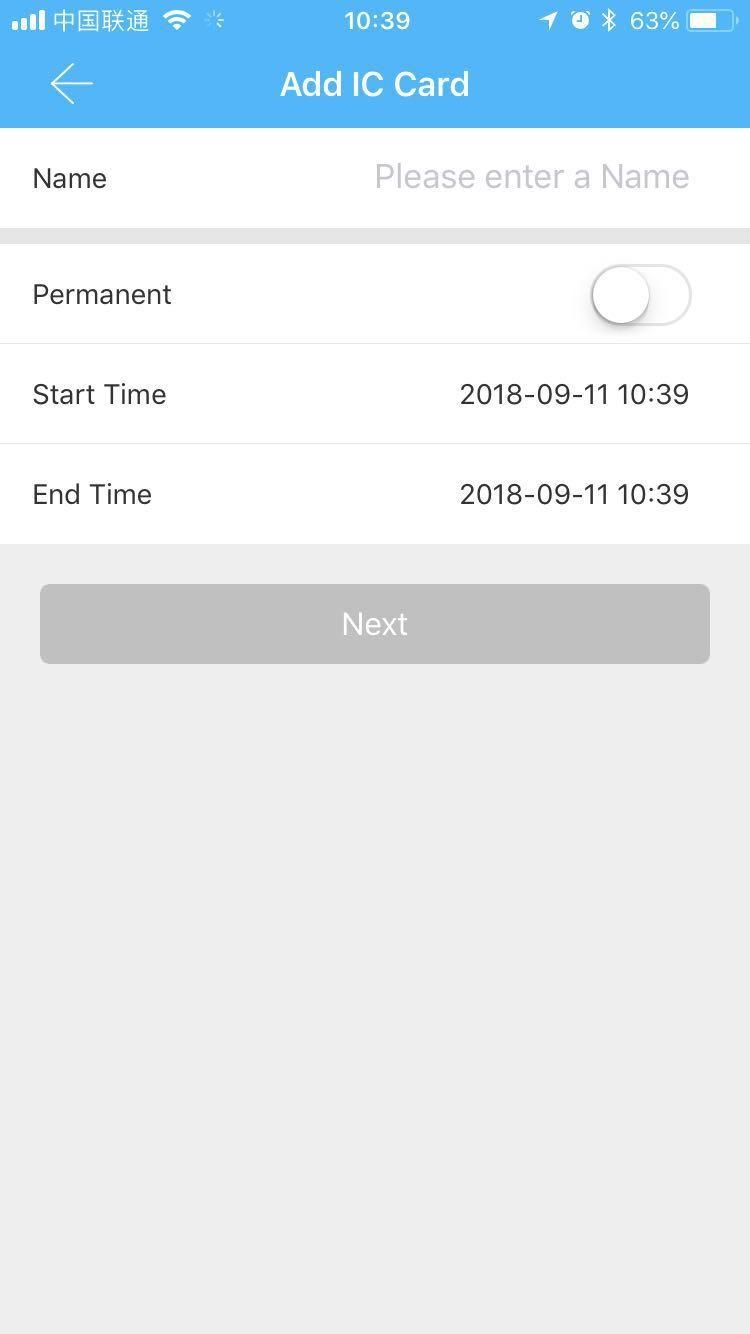
Aby korzystać z karty zbliżeniowej, musisz ją najpierw dodać w aplikacji w pobliżu zamka (Bluetooth).
- Możesz ustawić okres ważności karty (stały lub czasowy)
- Wszystkie karty można przeglądać i zarządzać nimi w module „Karty IC"
- Jeśli masz bramkę WiFi, możesz dodawać karty zdalnie
- Wygasłe karty są oznaczone jako „Expired"
Zarządzanie odciskami palców
Zarządzanie odciskami palców działa podobnie jak zarządzanie kartami. Po dodaniu odcisku możesz używać palca do otwierania zamka.
- Stań w pobliżu zamka (Bluetooth)
- Wybierz „Odciski palców" w aplikacji
- Kliknij „Dodaj odcisk"
- Przyłóż palec do czytnika na zamku kilka razy
- Ustaw nazwę i okres ważności
8. Odblokowywanie przez Bluetooth
Możesz otwierać zamek za pomocą Bluetooth na dwa sposoby:
Metoda A: Przycisk w aplikacji
Otwórz aplikację, wybierz zamek i naciśnij duży przycisk „Odblokuj" na ekranie.
Metoda B: Dotknij klawiaturę zamka
Mając otwartą aplikację, wystarczy dotknąć klawiatury zamka - zamek otworzy się automatycznie.
Funkcja „Touch to Unlock"
Możesz włączyć lub wyłączyć funkcję otwierania przez dotknięcie w ustawieniach zamka. Gdy jest włączona, zamek otwiera się automatycznie po dotknięciu klawiatury.
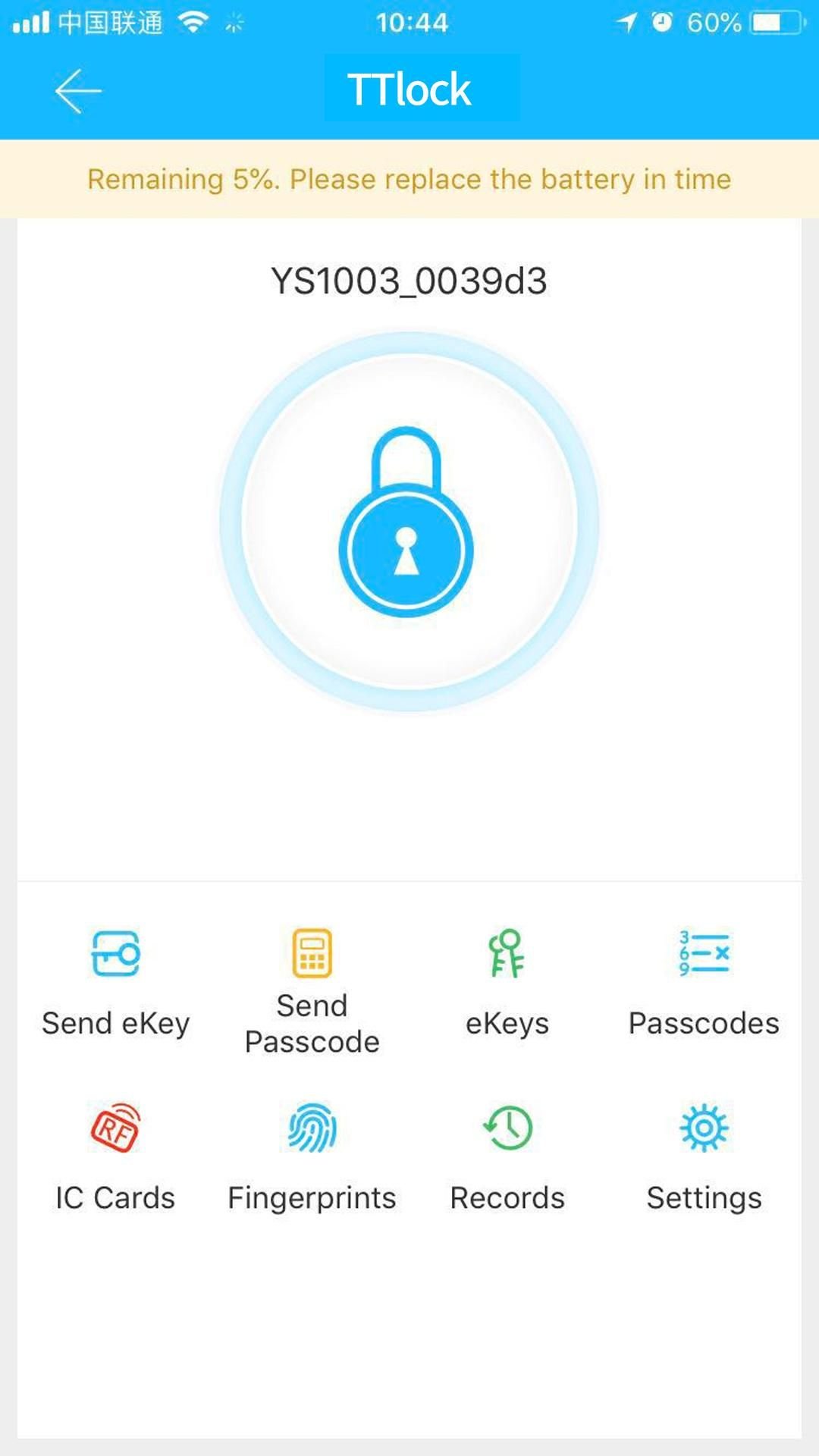
Zasięg Bluetooth: Upewnij się, że jesteś w zasięgu sygnału Bluetooth (zazwyczaj do 10 metrów bez przeszkód).
9. Bramka WiFi (Gateway)
Bramka WiFi to opcjonalne urządzenie, które łączy zamek z internetem. Dzięki niej możesz zarządzać zamkiem zdalnie z dowolnego miejsca na świecie.
Zalety bramki WiFi:
- Zdalne otwieranie zamka z dowolnego miejsca
- Odczyt historii zdarzeń bez konieczności bycia przy zamku
- Zdalne przedłużanie lub cofanie dostępu gościom
- Zdalne usuwanie kodów (np. po rezygnacji z rezerwacji)
- Zmiana uprawnień kart, breloków i odcisków palców
- Automatyczna kalibracja czasu zamka
- Zdalne dodawanie kart IC
Dodawanie bramki:
- Podłącz bramkę do zasilania w pobliżu routera WiFi
- W aplikacji przejdź do Ustawienia → Gateway
- Kliknij „Dodaj bramkę"
- Wybierz sieć WiFi i wprowadź hasło
- Poczekaj na połączenie (dioda LED zmieni kolor)
10. Najczęściej zadawane pytania
Potrzebujesz więcej informacji?
Jeśli potrzebujesz więcej szczegółów na temat funkcji aplikacji TTHotel lub TTLock, prosimy o bezpośredni kontakt z nami.
Skontaktuj się z nami